
GAME DOWNLOAD
遊戲下載
下載主程式,開始你的亞丁冒險韓版天堂完整主程式
韓版天堂.7z / 約9.35GB
立即下載遊戲下載前請先登入 Google 帳號,再點擊下載按鈕。
安裝步驟
- 01
下載並解壓縮
下載完整主程式,解壓縮到資料夾。
- 02
開啟遊戲
進入解壓縮後的資料夾,點擊「韓版天堂.exe」,即可進行遊戲。
- 03
第一次登入即註冊
第一次登入即可完成註冊,開始冒險。
DOWNLOAD SUPPORT
安裝與連線疑難排解
依畫面與錯誤訊息找到問題,點開查看步驟與原始示意圖。共整理9類問題與9張來源圖片。Windows畫面會隨版本不同略有差異,請以自己電腦的選項為準。
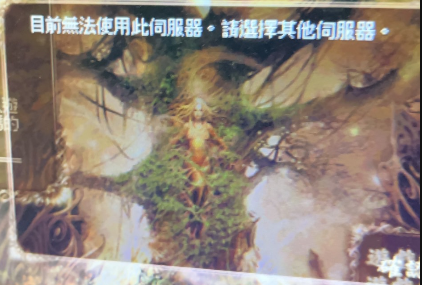
01無法連線/目前無法使用此伺服器
看到「目前無法使用此伺服器,請選擇其他伺服器」時,先逐項確認連線環境。
- 確認目前使用國內或海外IP,向客服提供所在國家/地區與網路業者,方便判斷線路。
- 確認手機網路、寬頻或有線電視網路帳務正常,並能開啟一般網站。
- 確認是否正在使用VPN,回報時一併說明VPN使用狀態。
- 使用官方乾淨主程式,避免混入其他伺服器、外部特效或不明修改檔。
- 仍無法連線時,保存錯誤畫面與發生時間,交由官方客服確認。
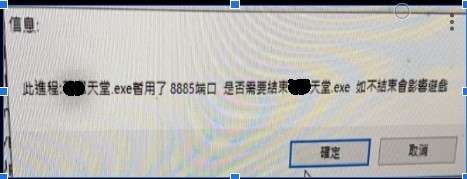
02提示遊戲程式已啟用連接埠/重複啟動
啟動器提示既有遊戲程序已使用連接埠,並詢問是否結束程序。
- 先確認是否已經開啟同一套遊戲或啟動器。
- 正常結束不再使用的遊戲視窗,再重新開啟官方啟動器。
- 若不確定畫面中的程序屬於哪個程式,先截圖提供客服確認,避免誤結束其他程序。
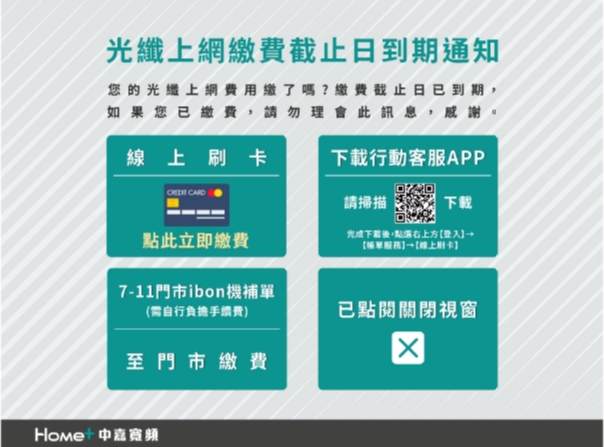
03網頁跳出上網繳費到期通知
若網路業者顯示繳費截止日到期通知,可能影響遊戲連線。
- 確認目前使用的寬頻、手機或有線電視網路是否到期或停用。
- 請透過自己的網路業者官方管道查詢帳務及連線狀態。
- 網路恢復正常後,再重新啟動遊戲測試連線。
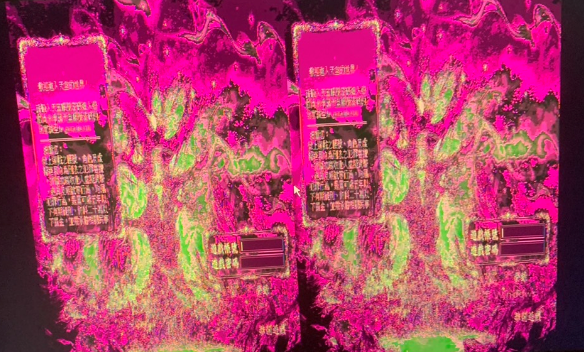
04遊戲色彩偏差、畫面變成粉紅色或顯示異常
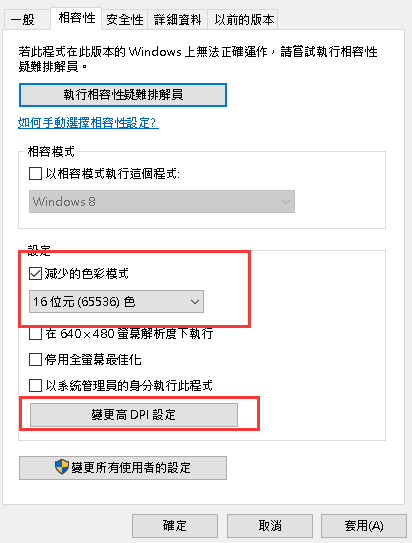
依來源的相容性與高DPI設定流程調整遊戲執行檔。
- 先關閉遊戲,在遊戲執行檔上按滑鼠右鍵,選擇「內容」→「相容性」。
- 勾選「減少的色彩模式」,選擇「16位元(65536)色」。
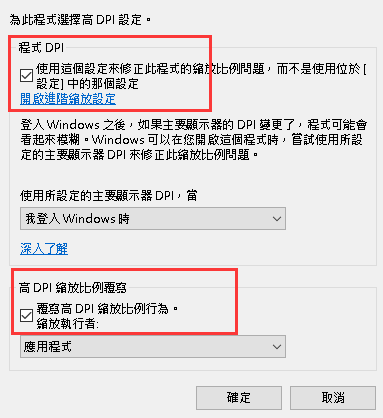
- 按「變更高DPI設定」,勾選「程式DPI」相關選項。
- 勾選「覆寫高DPI縮放比例行為」,縮放執行者選擇「應用程式」。
- 按「確定」及「套用」,重新啟動遊戲檢查。若視窗仍有異常,再參考下方100%螢幕縮放設定。
05喝水檔/遊戲檔案遭防毒軟體刪除
先確認被移除的是官方主程式檔案,再處理隔離紀錄與排除設定。
- 查看防毒軟體的保護歷程或隔離區,確認遭移除的檔名與偵測訊息。
- 將畫面交由官方客服核對,確認檔案來源與適用版本後,再取得官方完整檔案或補檔。
- 來源列出的處理方式包括暫時關閉防毒、將遊戲資料夾加入掃描排除,再補回檔案;若需操作,請先由客服確認,完成後重新啟用防毒保護。
- 來源提到補上「Login380.dll」,但特別標示為「測試服適用」;正式服請使用客服提供的對應版本,不要自行混用DLL。
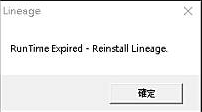
06RunTime Expired - Reinstall Lineage
啟動時顯示「RunTime Expired - Reinstall Lineage.」。
- 先正常關閉遊戲與啟動器。
- 依錯誤訊息,重新取得適用版本的官方乾淨主程式,解壓縮至獨立資料夾。
- 使用對應的官方啟動器重新啟動。若仍出現相同訊息,回報完整畫面與主程式版本給客服。
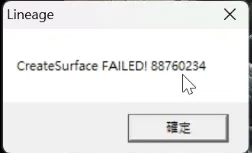
07CreateSurface FAILED! 88760234/螢幕縮放問題
來源將此錯誤畫面與「螢幕倍率請使用100%」放在同一組說明。
- 先關閉遊戲,開啟Windows「設定」→「系統」→「顯示器」。
- 將螢幕縮放比例設為100%,再重新啟動遊戲測試。
- 若仍有色彩或視窗顯示異常,依上方「色彩與高DPI」流程檢查相容性設定。
- 若錯誤持續,請把錯誤碼88760234及目前的顯示設定提供給客服。
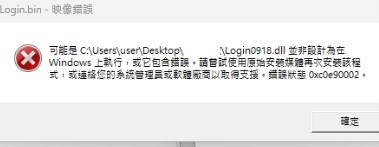
08Login.bin 映像錯誤/DLL無法在Windows執行
視窗顯示DLL並非設計為在Windows上執行,或檔案包含錯誤。
- 記錄錯誤視窗中的檔名、完整訊息與錯誤狀態碼。來源示例檔案為Login0918.dll,實際檔名可能不同。
- 確認沒有混用其他伺服器或版本的遊戲檔案,重新取得官方乾淨主程式及對應啟動器。
- 若檔案曾被防毒移除,先依上方防毒項目確認隔離紀錄,避免反覆補入版本不符的DLL。
- 將完整截圖提供客服判斷,不要從不明網站下載同名DLL覆蓋。
09Windows智慧型應用程式控制攔截
來源另列出Windows更新後,智慧型應用程式控制可能攔截啟動程式的情況。
- 開啟Windows「設定」。
- 依序進入「隱私權與安全性」→「Windows安全性」→「應用程式與瀏覽器控制」。
- 進入「智慧型應用程式控制」,確認是否由此功能攔截程式。
- 來源提供的排解方式為在此頁選擇「關閉」。這會停用該項保護;請先把攔截訊息交由客服核對官方檔案,並確認Windows顯示的設定影響後再自行決定。
圖文依官方提供的「無法連線」排解資料整理。